Kategori: Nyheter

  • IT till nystartade företag

    IT till nystartade företag

    IT för nystartade företag

    När du hör Microsoft 365, vad tänker du på? För många handlar det främst om Word och Excel – eller kanske inget särskilt alls. Just därför vill vi visa att Microsoft 365 är betydligt mer än så.

    För att reda ut detta har vi gjort en kort intervju med Mikael, som är driftansvarig här på IOSoft, och låtit honom dela med sig av sina erfarenheter.


    Vanliga IT-problem hos nystartade företag

    Som driftansvarig, vilket är det vanligaste problemet du stöter på hos kunder – som hade kunnat undvikas med Microsoft 365?

    – Det händer ofta att företag har sparat alla viktiga filer lokalt på en gammal dator. När datorn till slut går sönder förlorar de också all information.

    Om företaget i stället hade sparat filer i molnet hade det aldrig blivit ett problem, eftersom man då når filerna från vilken enhet som helst.

    Med Microsoft 365 ingår molnlagring via SharePoint och OneDrive, utan extra kostnad. Det gör lösningen särskilt värdefull för nystartade företag som vill arbeta säkert redan från dag ett.

    👉 Läs mer om Microsoft 365.


    Vilken funktion underlättar vardagen mest?

    Vilken funktion i Microsoft 365 använder du mest i ditt dagliga arbete?

    – Microsoft Teams. Jag använder det varje dag för att kommunicera med kollegor och får dessutom notiser direkt från vårt övervaknings- och supportsystem.

    Just därför passar Teams extra bra för nystartade företag som vill samla kommunikation, möten och samarbete på ett ställe.


    Dolda funktioner som stärker säkerheten

    Finns det någon funktion som få känner till, men som gör stor skillnad?

    – Ja, ATP (Advanced Threat Protection). Den skyddar mot farliga länkar och virus som kan komma via mejl. Systemet skannar varje mejl automatiskt och skickar en varning om något verkar misstänkt.

    På så sätt minskar risken för intrång och phishing – ett vanligt hot mot mindre och nya företag.


    En trygg IT-start med Microsoft 365

    Sammanfattningsvis ger Microsoft 365 nystartade företag:

    • säker lagring i molnet
    • smidig kommunikation via Teams
    • skydd mot virus och skadliga länkar
    • en skalbar IT-lösning som växer med företaget

    Därför är det smart att bygga rätt IT-struktur redan från början.


    Behöver ni hjälp att komma igång?

    Har du frågor kring IT eller Microsoft 365 – eller känner du att något skulle kunna förenkla din arbetsdag?
    📞 010-55 191 00
    ✉️ support@iosoft.se

    👉 Kontakta oss för IT-rådgivning

  • Microsoft slutar stödja Explorer 11 och gamla Edge

    Microsoft slutar stödja Explorer 11 och gamla Edge

    Många kanske tror att detta är gammal information. Men faktum är att Microsoft först nu har gått ut tydligt med att de slutar stödja sina tjänster i Internet Explorer 11 och den äldre versionen av Edge.

    Detta innebär att viktiga Microsoft-tjänster successivt slutar fungera som tidigare.

    Vad innebär det i praktiken?

    Microsoft har meddelat följande datum:

    • Efter 30 november slutar Microsoft Teams att fungera i Internet Explorer 11
    • Den 17 augusti 2021 upphör stödet för Microsoft 365 i Explorer 11 och gamla Edge

    Efter dessa datum kommer nya funktioner inte längre fungera korrekt. Dessutom kan säkerheten påverkas negativt, eftersom webbläsarna inte längre får stöd för moderna lösningar.

    Vad händer med webbläsarna nu?

    Till att börja med kommer Microsoft inte att ta bort webbläsarna direkt. Du kan alltså fortsätta använda dem en tid framöver. Samtidigt har Microsoft ännu inte kommunicerat något exakt datum för när de försvinner helt.

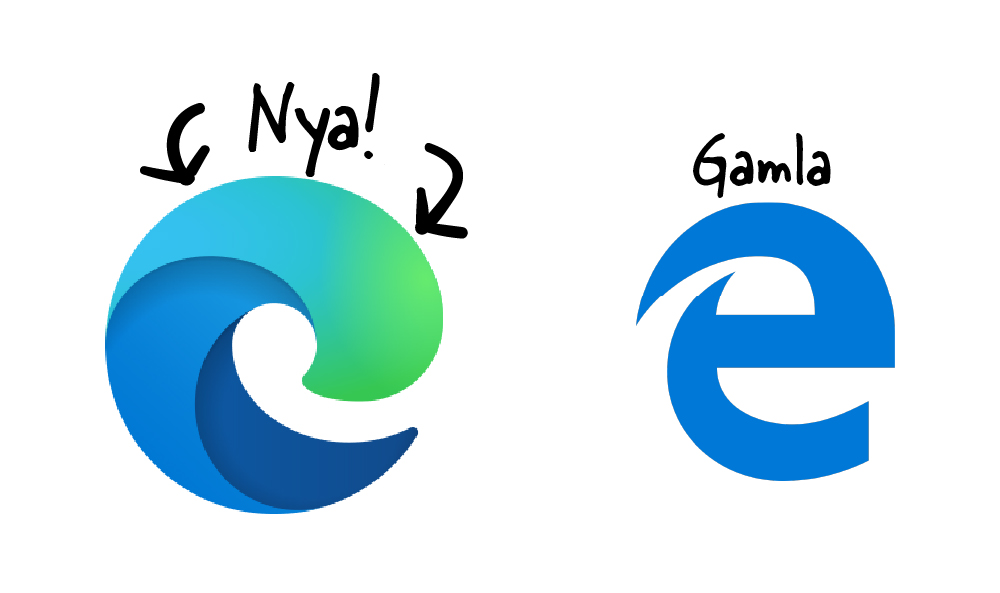
    Däremot rekommenderar Microsoft att du redan nu går över till nya Microsoft Edge. Den nya versionen innehåller ett Internet Explorer-läge, vilket gör att du slipper använda två olika webbläsare parallellt.

    Ännu bättre är att säkerställa att de webbaserade system och program du använder fullt ut stödjer nya Edge. På så sätt får du både högre säkerhet och bättre stabilitet i vardagen.

    👉 Läs mer om hur vi hjälper företag med Microsoft 365.

    Varför nya Edge?

    Nya Microsoft Edge bygger i grunden på samma teknik som Google Chrome, vilket gör webbläsaren snabb, stabil och kompatibel med moderna webbtjänster.

    Samtidigt fortsätter Microsoft att uppdatera Edge kontinuerligt, vilket ger bättre säkerhet och stöd för nya funktioner.

    Hur vet jag om jag har nya Edge?

    I de flesta fall har du redan nya Edge installerad om du använder en relativt ny Windows-dator. Du kan enkelt kontrollera detta genom att titta på webbläsarens logotyp och jämföra med Microsofts officiella Edge-ikon.

    Om du är osäker kan vi självklart hjälpa dig att kontrollera detta och se över företagets webbläsare.


    Behöver ni hjälp att uppdatera webbläsare och IT-miljö?

    Om ni fortfarande använder Explorer 11 eller gamla Edge är det hög tid att se över er IT-miljö.

    📞 010-55 191 00
    ✉️ support@iosoft.se

    👉 Kontakta oss för IT-rådgivning

  • Jobba proaktivt med IT och Microsoft 365

    Jobba proaktivt med IT och Microsoft 365

    Slipp att ständigt släcka bränder och börja jobba proaktivt med IT. De flesta företag har tydliga mål och delmål. Men när IT-miljön inte utvecklas i samma takt som verksamheten, hamnar många i ett läge där de bara åtgärdar problem när de redan uppstår.

    Detta stjäl både tid och fokus från kärnverksamheten – och dessutom helt i onödan.

    Saker att tänka på för en mer proaktiv IT-miljö

    Var lagrar företaget sina filer?

    Till att börja med behöver du veta exakt var företagets filer finns. Om en dator går sönder, tappas bort eller blir stulen riskerar filer som bara ligger lokalt att försvinna.

    När du i stället sparar filer i molnet behåller du tillgången till dem. Du kan dessutom logga in på en annan dator och fortsätta arbeta direkt. På så sätt minskar du risken för dataförlust markant.

    Använder ni SharePoint eller bara OneDrive?

    Nästa steg handlar om att använda molnlagringen på rätt sätt. Även om både SharePoint och OneDrive lagrar filer i molnet fyller de olika funktioner.

    • SharePoint samlar företagets gemensamma filer
    • OneDrive lagrar personliga arbetsfiler

    När ni sparar gemensamma filer i SharePoint förenklar ni både samarbete och personalbyten. Samtidigt behåller varje medarbetare sina egna filer i OneDrive.

    Läs mer om Microsoft 365.

    Stärk säkerheten med lösenord och tvåstegsverifiering

    För att höja säkerheten bör du använda ett starkt lösenord som du inte behöver byta ofta. Enkla lösenord ökar risken för intrång.

    Som ett extra skydd kan du aktivera tvåstegsverifiering. Då godkänner du inloggningar via till exempel mobilen, vilket gör det betydligt svårare för obehöriga att ta sig in.

    Skydda datorer med hårddiskkryptering

    Ett annat viktigt steg är att kryptera hårddiskarna. Om någon tappar bort en dator eller om någon stjäl den, skyddar krypteringen allt innehåll på enheten.

    Med Microsoft 365 aktiverar du detta enkelt, utan krångliga manuella inställningar.

    Anslut alla datorer till Microsoft 365

    När du ansluter företagets datorer till Microsoft 365 får du full kontroll över IT-miljön. Du kan då:

    • installera program centralt
    • säkerställa att datorerna har senaste uppdateringarna
    • kontrollera att antivirus är aktivt
    • radera eller låsa datorer på distans

    Detta ger både bättre säkerhet och mindre administration.

    Byt dator utan krångel

    Många tror att datorbyten tar mycket tid. I praktiken fungerar det smidigt med Microsoft 365.

    När användaren loggar in på sin nya dator installerar systemet automatiskt rätt program och inställningar. Resultatet blir ett snabbt datorbyte utan avbrott i arbetet.

    Sammanfattningsvis

    Om ni:

    • använder Microsoft 365
    • lagrar filer i molnet
    • arbetar aktivt med lösenord och tvåstegsverifiering
    • krypterar hårddiskar

    har ni skapat en stabil och säker grund för ett mer proaktivt IT-arbete.

    Som Microsoft Silver Partner hjälper vi er hela vägen.


    Vill du jobba mer proaktivt med IT?

    Kontakta oss om du har frågor eller är intresserad av att arbeta proaktivt med IT och Microsoft 365

    📞 010-55 191 00
    ✉️ support@iosoft.se

    👉 Kontakta oss för IT-rådgivning

  • 5 tips för en bättre IT-miljö på jobbet

    5 tips för en bättre IT-miljö på jobbet

    1. Se till att börja med molntjänster

    Med lagring i molnet kan du nå alla dina filer på vilken enhet som helst med internetuppkoppling. Om du har Office-program såsom Word och Excel, kan du redan ha tillgång till molnet via OneDrive, där det ingår en hel del lagring i din licens. Som Microsoft Silverpartner kan vi hjälpa dig med molntjänster och Office-program.

    2. Ha koll på företagets licenser

    Det är väldigt vanligt att man betalar för mycket och för sådant man kanske inte ens längre använder. Få koll på alla dina licenser genom att ta hjälp av en IT-partner som kan samla alla dina licenser. Allt på ett ställe, allt på en faktura. Då får du snabbt en översikt över alla dina tjänster.

    3. Se över bindningstider

    Det allra bästa är att skaffa en IT-partner utan bindningstid, då kan man avsluta när man vill och förändra tjänsterna som man vill under tidens gång. Våra tjänsteavtal har ingen bindningstid och endast en månads uppsägningstid.

    4. Håll appar, program och datorer uppdaterade

    Det är lätt att skjuta upp uppdateringar, men de är faktiskt väldigt viktiga. Ofta är det förbättrad säkerhet och om du missar uppdateringarna, är du riskzonen för virus. I Microsoft 365 kan man ha koll på alla datorer i företaget och se till att de är uppdaterade och säkra.

    5. Hosting på annan plats

    Hosta inte era produktionssystem själva, det är både dyrt och besvärligt att hålla hårdvara uppdaterad. För att undvika nertid och få en smidig upplevelse är det mycket bättre att låta någon annan ta hand om det jobbet! Med hosting i våra datacenter i Göteborg får du bra hårdvara tillsammans med en säker miljö för dina system.

    Om du tycker att din IT kan fungera bättre än vad den gör idag, hör av dig! Vi kan se över din IT-miljö och ge tips på förbättringar.

  • Varför utveckla ett eget system?

    Varför utveckla ett eget system?

    Det är en riktigt bra fråga. Samtidigt är svaret ofta mer nyanserat än man först kan tro. I praktiken beror beslutet helt på hur företaget arbetar i dag, vilka behov som finns och vilka mål ni har framåt. Just därför finns det flera tydliga signaler som kan visa när det är läge att börja titta på att utveckla ett eget system.

    Känner du igen dig i något av följande?

    • Du har testat flera program, men inget av dem har fungerat som du tänkt dig.
    • Du har varit nära att köpa en licens, men ändrat dig i sista stund, eftersom lösningen saknade viktiga funktioner.
    • Du använder i dag ett system som inte lever upp till förväntningarna och som i stället för att förenkla ofta försvårar arbetsflödet.
    • Dessutom tvingas du fortfarande arbeta manuellt i andra program, filer eller dokument – ibland till och med parallellt.
    • Du har inget system alls, men upplever att mycket tid går åt till manuella moment som enkelt skulle kunna automatiseras.

    Om något av detta stämmer in, även till viss del, kan det vara ett tydligt tecken på att ett skräddarsytt system är rätt nästa steg.

    Börja i rätt ände

    För att komma vidare är det viktigt att börja med grunderna. Till exempel kan ni sätta er ner och tydligt formulera:

    • Varför vill ni ha en skräddarsydd mjukvara?
    • Vad ska systemet hjälpa er att göra i praktiken?
    • Hur arbetar ni med dessa uppgifter i dag?

    När ni har svar på dessa frågor har ni redan skapat ett stabilt beslutsunderlag.

    En lösning anpassad efter er verklighet

    Här kliver vi in. Vi på IOSoft har lång erfarenhet av systemutveckling och stöttar er hela vägen – från första idé till färdig lösning.

    Genom att utveckla ett eget system kan ni:

    • anpassa funktioner helt efter ert arbetssätt
    • integrera systemet med befintliga program och filer
    • slippa dubbelarbete och manuella inmatningar

    På så sätt samlar ni allt arbete på ett och samma ställe och skapar ett effektivare arbetsflöde.

    👉 Läs mer om hur vi arbetar med systemutveckling.

    Därför väljer företag IOSoft

    Utöver själva systemet får ni tillgång till ett erfaret team med kompetens inom systemarkitektur, grafisk design och projektledning. Tillsammans bidrar vi med nya perspektiv och hjälper er att lösa verkliga verksamhetsproblem.

    Hos oss får ni:

    • En skräddarsydd lösning – byggd exakt efter era behov
    • Äganderätt – ni äger systemet och betalar inga licensavgifter
    • Vidareutveckling – även efter lansering kan ni anpassa och bygga ut funktioner

    Vill du veta om ett eget system är rätt för er?

    📞 010-55 191 00
    ✉️ support@iosoft.se

    👉 Kontakta oss för rådgivning kring systemutveckling

  • Power BI – skapa enkelt en översikt med statistik

    Power BI – skapa enkelt en översikt med statistik

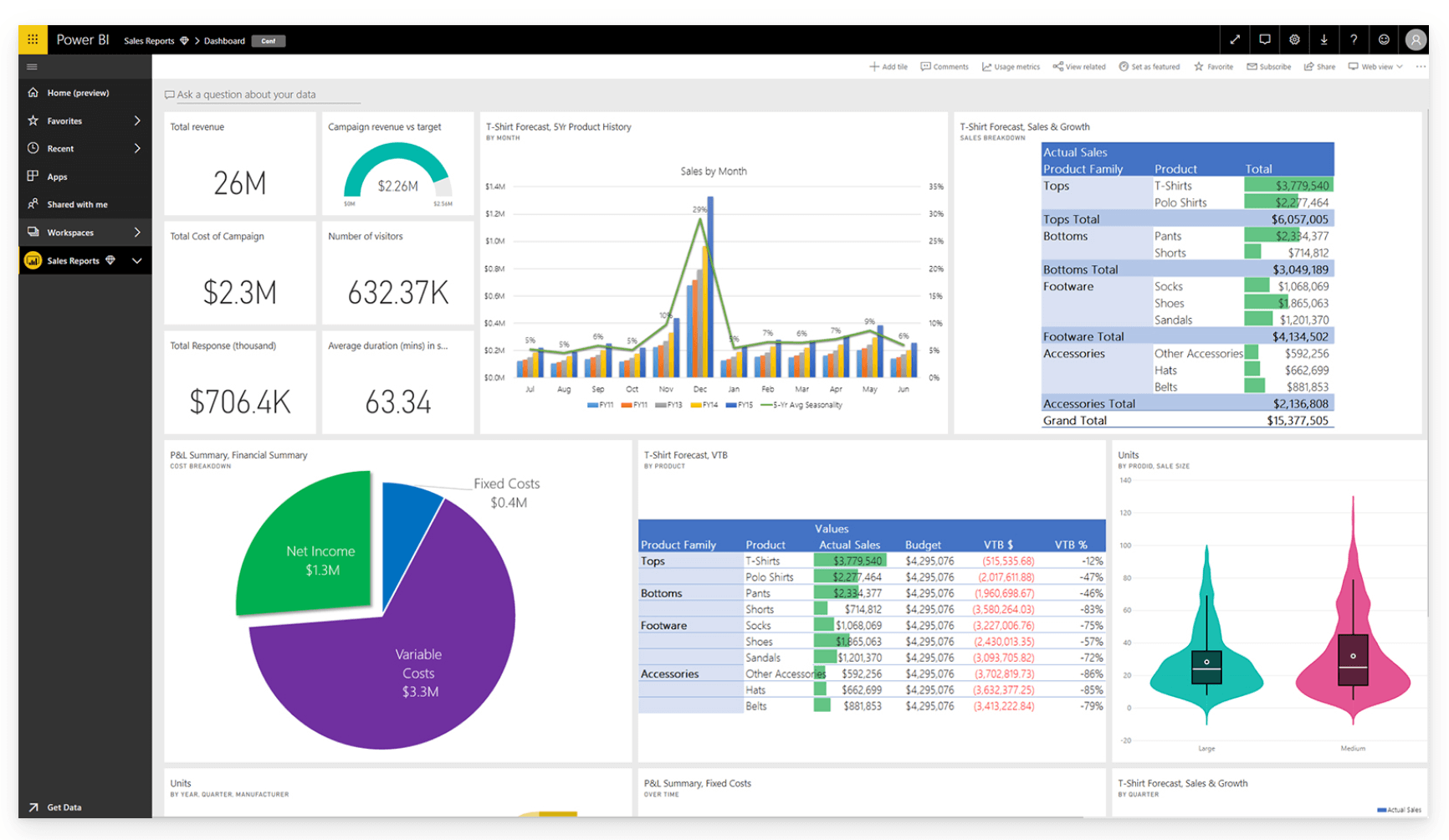
    Alla gillar vi en snygg och tydlig Power BI dashboard med tillförlitlig statistik – eller hur? Samtidigt är det många som tror att det är krångligare än det faktiskt är. Lyckligtvis gör Microsoft Power BI det enkelt att visualisera data och snabbt få bättre insikt i verksamheten.

    Från data till insikt – snabbt och smidigt

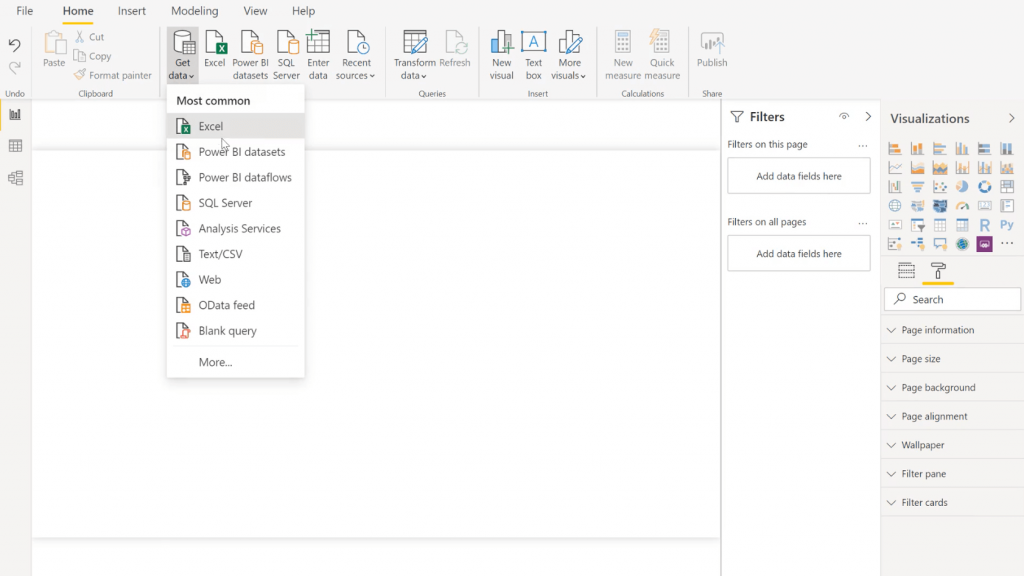
    Om ni redan arbetar med Excel-ark som innehåller olika typer av data är ni redan en bra bit på väg.
    Alternativt, om ni använder ett affärssystem eller ett eget system, fungerar det minst lika bra. Anledningen är att Power BI kan hämta data från många olika källor och samla allt i en och samma överskådliga dashboard.

    Dessutom har Power BI ett gränssnitt som påminner om Word och Excel, vilket gör att många känner igen sig direkt. Det innebär att du enkelt kan:

    • flytta och anpassa grafer
    • justera visualiseringar
    • skapa dashboards som speglar just ert företags behov

    👉 Samtidigt kan du läsa mer om hur vi arbetar med Microsoft 365-lösningar.

    En dashboard som fungerar överallt

    Utöver detta gör Power BI det möjligt att följa företagets nyckeltal både på dator och mobil. På så sätt har du alltid tillgång till aktuell statistik, oavsett var du befinner dig.

    Eftersom dashboards uppdateras automatiskt slipper du manuella sammanställningar. Resultatet blir snabbare beslutsfattande och bättre kontroll över verksamheten.

    Power BI – gratis eller med licens

    Till att börja med kan du använda basversionen av Power BI helt gratis, vilket passar perfekt för dig som vill komma igång.
    Däremot, om du vill kunna dela dashboards med kollegor eller arbeta med mer avancerad statistik, krävs en Power BI-licens.

    Testa Power BI gratis hos Microsoft HÄR

    Vi hjälper dig hela vägen

    Sammanfattningsvis behöver du inte göra allt själv. Som Microsoft Silver Partner hjälper vi er hela vägen – från första uppsättning till färdig dashboard.

    Exempelvis kan vi hjälpa till med:

    • uppsättning av Microsoft 365
    • strukturering och koppling av datakällor
    • skapande av Power BI-dashboards
    • personlig kontakt och löpande support

    Dessutom ingår supporttid i vårt tjänsteavtal, vilket ger er extra trygghet.

    Tel: 010-55 191 00
    E-post: support@iosoft.se

  • Ha koll på företaget under semestern

    Ha koll på företaget under semestern

    Många företagare vill kunna ha koll på jobbet, men samtidigt få lugn och ro under semestern. Därför är det viktigt att kunna sköta det nödvändigaste utan att behöva åka in till kontoret.

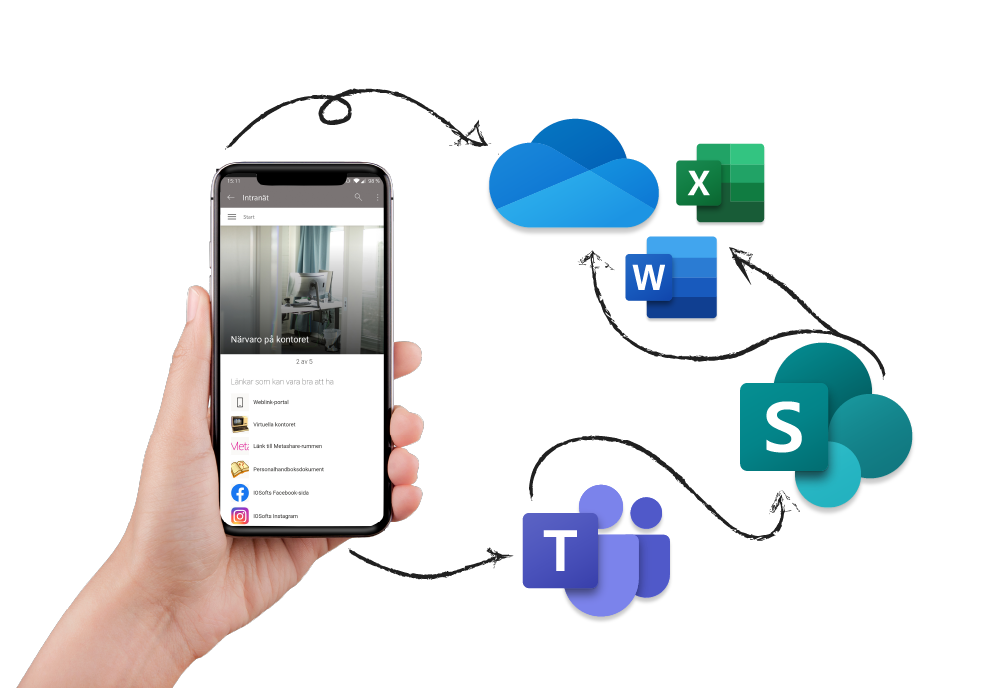
    Med rätt digitala verktyg kan du enkelt nå företagets system via mobilen eller datorn, oavsett var du befinner dig. På så sätt kan du snabbt få en överblick och hantera det som behövs – utan att semestern störs mer än nödvändigt.

    Tips för en smidig semester med Microsoft 365

    Använd OneDrive
    Genom OneDrive får du tillgång till både dina egna och delade filer var du än är. Dessutom ingår 1 TB molnlagring per användare i din Microsoft 365-licens.

    Ha Office i mobilen
    Med Office-appen i mobilen har du alltid tillgång till Word, Excel, PowerPoint och dina filer.

    Ladda ner appen till:

    Håll kontakten via Microsoft Teams
    Med Microsoft Teams kan du chatta med kollegor istället för att ringa. Därför slipper du onödiga avbrott och kan svara när det passar dig. Samtidigt får du en snabb överblick över vad som händer i teamet och i företagets gemensamma kanaler.

    Ladda ner Teams till:

    Hur kommer man igång med Microsoft 365 och molnlagring?

    För att komma igång behöver du en aktiv Microsoft 365-licens. Därefter installerar du program och appar på de enheter du använder.
    För extra smidighet kan installationen förinställas på alla medarbetares datorer, så att inget behöver göras manuellt.

    Vi hjälper dig gärna

    Vill du ha hjälp att komma igång eller optimera Microsoft 365 inför semestern?
    Hör av dig till oss, så hjälper vi dig hela vägen.

    Vi är certifierad Microsoft 365 Silver Partner, och när du köper licenser via oss ingår även support – utan extra kostnad.

    📞 010-55 191 00
    ✉️ support@iosoft.se

  • Digitalisera ditt företag

    Digitalisera ditt företag

    Att kunna arbeta på distans har visat sig vara viktigare än någonsin. Samtidigt står många arbetsgivare oförberedda inför allt som ett digitalt arbetssätt innebär. Ofta beror det på att IT inte prioriteras, trots att tekniken är en central del av företagets arbetsflöde. Så nu säger vi som det är, det är dags att digitalisera ditt företag

    Digitalisering underlättar vardagen för alla medarbetare. Med rätt verktyg kan de planera sin tid bättre och arbeta mer effektivt. Även om ny teknik ibland kan kännas krånglig i början, leder den på sikt till smidigare processer och ett bättre arbetsflöde.

    Hur går man vidare?

    Ta kontroll
    Den digitala arbetsplatsen är mer än en IT-fråga. För att lyckas behöver hela organisationen vara involverad. Därför bör digitaliseringen drivas gemensamt av både ledning och medarbetare.

    Gör det användbart
    Utgå från verksamhetens behov. Vad vill ni uppnå? När målen är tydliga blir det enklare att välja rätt lösningar.

    Välj rätt leverantör
    Leta efter en partner som inte bara erbjuder tekniska lösningar, utan även stöttar er genom hela processen – från planering och implementation till användning och vidareutveckling.

    Vill ni digitalisera er verksamhet?

    Går ni i digitaliseringstankar?
    Hör av er till oss, så hjälper vi er att ta nästa steg.

    📞 010-55 191 01
    ✉️ support@iosoft.se

    https://linktr.ee/iosoftab

  • Office 365 blir Microsoft 365

    Office 365 blir Microsoft 365

    Hejdå Office 365 – välkommen Microsoft 365!

    Microsoft har nu bytt namn på Office 365 till Microsoft 365. Samtidigt har lösningen fått flera nya funktioner och förbättringar – till samma pris som tidigare.

    Nyhet: Microsoft Editor

    En av nyheterna i Microsoft 365 är Microsoft Editor.
    Det är en app som hjälper dig med stavning och grammatik, men även med språkförslag och tydligare formuleringar i dina texter.

    Microsoft Editor fungerar i alla Microsoft 365-appar och finns även som tillägg till webbläsarna Google Chrome och Microsoft Edge (beta). På så sätt har du språkhjälpen med dig, oavsett var du arbetar.

    Gratisversionen hjälper till med stavning och grundläggande grammatik.
    Versionen som ingår i Microsoft 365 är mer avancerad och kan bland annat:

    anpassa språket efter vilken typ av text du skriver

    föreslå alternativa ord

    förbättra textens flyt och sammanhang

    Här hittar du tillägget till webbläsarna:
    Google Chrome
    Edge (beta)

    Nya prenumerationer

    Utöver Microsoft 365 för företag har Microsoft även lanserat två nya prenumerationer – en för privatpersoner och en för familjer.
    Oavsett vilket paket du väljer ingår samma appar och innehåll som tidigare, plus alla nya funktioner och uppdateringar.

    Hur kommer man igång?

    Är du eller ditt företag intresserade av Microsoft 365?
    Hör av er till oss så hjälper vi er att komma igång.

    📞 010-55 191 00
    ✉️ support@iosoft.se

    Vi erbjuder även utbildningar inom Microsoft 365 för både nya och befintliga kunder. Eftersom lösningen innehåller många funktioner kan det vara svårt att få full överblick. Med rätt utbildning blir det enklare att utnyttja hela paketet på bästa sätt.

    Utbildningarna sker på distans via Microsoft Teams.
    Kontakta oss så tittar vi tillsammans på vilken utbildning som passar just ert företag.

  • Ställ inte in dina möten, ställ om!

    Ställ inte in dina möten, ställ om!

    Bra digitala möten fungerar även oavsett var du jobbar. Med rätt förberedelser blir mötet därför både effektivt och engagerande, även på distans.

    Så lyckas du med digitala möten

    Planera mötet
    Bjud in deltagarna via kalendern eller skicka ett mejl med tydlig inbjudan och möteslänk. Då kan alla ansluta enkelt.

    Tänk på ljudet
    För bättre ljudkvalitet bör du använda headset. Stäng av mikrofonen när du inte pratar för att undvika bakgrundsljud.

    Slå på kameran
    Det är trevligare att se varandra, särskilt när man inte träffas så ofta. Tänk på att ha en lugn bakgrund och undvik starkt motljus.

    Säkra uppkopplingen
    Om ljudet hackar eller försvinner, prova att sitta närmare din trådlösa router. För bästa stabilitet kan du koppla datorn direkt till routern med nätverkskabel.

    Ge utrymme för dialog
    Planera in pauser under presentationer så att deltagarna får möjlighet att ställa frågor och diskutera.

    Digitala möten med Teams

    Det finns dessutom många tjänster för digitala möten. Vi använder Microsoft Teams, som ingår i Microsoft 365.
    I Teams kan du dela skärm, samarbeta i filer och bjuda in gäster. Deltagarna behöver inte ha Microsoft 365 – det räcker med en vanlig mejladress.

    Vill du veta mer?

    Ställ inte in dina möten – ställ om.
    Ring eller mejla oss så berättar vi mer och hjälper dig att komma igång.

    📞 010-55 191 00
    ✉️ support@iosoft.se