
Kategori: Nyheter

  • Få kontroll över era bilder med Pickit

    Få kontroll över era bilder med Pickit

    Att hantera bilder på ett strukturerat sätt är ofta en utmaning för många organisationer. Filer hamnar på olika platser, versioner blandas ihop och det blir oklart vilka bilder som faktiskt får användas. Just därför finns det ett enkelt svar på hur man kan skapa ett smidigare arbetsflöde:

    Svaret är Pickit.

    Vad är Pickit?

    Pickit är en molnbaserad bildtjänst som gör det enklare för hela organisationen att:

    • lagra bilder på ett ställe
    • dela material internt
    • organisera digitala tillgångar
    • optimera användningen av bilder och grafik

    På så sätt får ni bättre kontroll över företagets visuella material – utan krångliga processer.

    Integrerat direkt i Office

    För det första är en av Pickits största fördelar att tjänsten är fullt integrerad i Officepaketet. Detta innebär att ni, med företagstjänsten Pickit Business, kan bygga upp en egen bildbank och samtidigt använda den direkt i program som Word och PowerPoint. På så sätt får hela organisationen tillgång till rätt bilder när de behövs, samtidigt som logotyper och grafiskt material används konsekvent och korrekt. Dessutom finns allt samlat på ett säkert och centralt ställe, vilket i sin tur skapar bättre struktur. Som ett resultat får ni en tydlig överblick och därmed ett betydligt mer effektivt arbetsflöde.

    Tillgång till ett stort bildbibliotek

    Utöver den egna bildbanken får användarna även tillgång till Pickits omfattande bildbibliotek. Härigenom öppnas möjligheten att använda ett stort urval av bilder som passar i många olika sammanhang. Dessutom genomgår samtliga bilder Pickits noggranna granskningsprocess, vilket innebär att materialet alltid är lagligt att använda, helt fritt från licensproblem och redo att användas på webbplatser, i sociala medier eller i presentationer. På så sätt slipper ni både osäkerhet och onödiga risker kring olicensierat eller olagligt bildmaterial.

    För både små och stora organisationer

    Samtidigt passar Pickit inte enbart för mindre team. Tvärtom fungerar tjänsten minst lika bra i större organisationer som vill få bättre kontroll över sina digitala tillgångar. Genom att använda Pickit som en gemensam och central källa slipper ni spridda filer och flera parallella lagringslösningar. I stället skapar ni ett mer enhetligt och strukturerat arbetsflöde, vilket i slutändan gör samarbetet smidigare och efterlevnaden av företagets varumärkesriktlinjer betydligt enklare.

    Testa Pickit – helt utan risk

    För att göra valet enklare erbjuder Pickit en provperiod. På så sätt kan ni själva testa tjänsten och avgöra om den passar era behov.

    Läs mer om Pickit här

    Vill ni skapa ett enklare arbetsflöde för bilder?

    Är ni nyfikna på hur Pickit kan fungera i just er organisation? Hör av er till oss så berättar vi mer och hjälper er komma igång.

    📞 010-55 191 00
    ✉️ support@iosoft.se
    👉 Kontakta oss för rådgivning
  • Två enkla tips om IT-säkerhet för alla

    Två enkla tips om IT-säkerhet för alla

    Håll dig säker på internet

    Att veta vad som är säkert att klicka på är inte alltid självklart. Dessutom kan alla notiser som plötsligt dyker upp på skärmen skapa onödig oro. Just därför har vi samlat två enkla tips som hjälper både företag och privatpersoner att undvika vanliga säkerhetsrisker.

    Det dyker upp notiser som säger att jag har fått virus – vad ska jag göra?

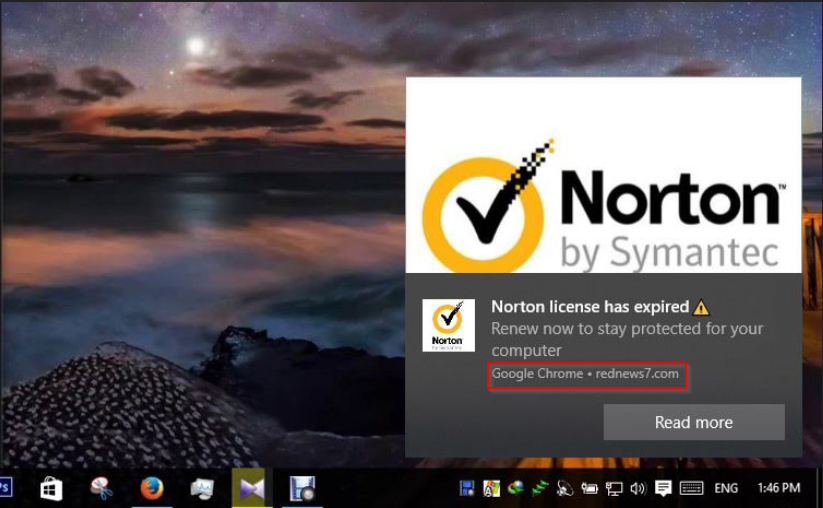
    Många blir oroliga när det plötsligt dyker upp notiser på datorn som varnar för virus. Lyckligtvis handlar det i de allra flesta fall inte om ett riktigt virus.

    I stället beror detta oftast på att du någon gång har godkänt notiser från en webbplats du besökt. Varför händer detta?

    Vissa webbplatser ber om tillåtelse att skicka notiser. Om du råkar klicka ”Tillåt” kan sidan senare skicka spam som ser ut som virusvarningar.

    Notiserna kan till exempel:

    • se mycket trovärdiga ut
    • varna för akuta hot
    • uppmana dig att klicka direkt

    Ofta står Google Chrome som avsändare längst ner i notisen, vilket kan göra det extra förvirrande. Det betyder dock inte att Chrome har hittat ett virus.

    Viktigt: klicka inte på notisen

    Det absolut viktigaste är att inte klicka på notisen.
    Klick leder ofta vidare till osäkra webbplatser eller nedladdningar som faktiskt kan orsaka problem.

    Så blir du av med virusnotiserna

    Följ Googles steg-för-steg-guide här:
    Blockera notiser i Google Chrome

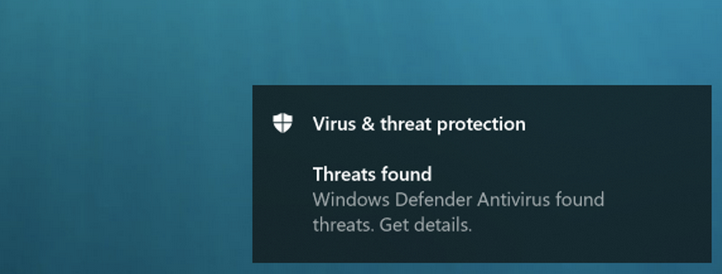
    Dessa ska du inte klicka på. Om du följer länken ovan kan du blockera notiserna från Google Chrome. Så här ser en äkta notis ut från Windows, alltså när datorn verkligen hittat virus:

    Vilka länkar är okej att klicka på? Hur vet man vilka länkar man ska undvika?

    En bra tumregel är att bara klicka på de länkar vars adresser man känner igen eller om de kommer från en säker källa. Det viktigaste är själva webbadressen, till exempel om det börjar med https://google.com… eller liknande (som du kan se på länken ovan).

    Om du som företagare vill skydda dig från farliga länkar finns det en tjänst som kan hjälpa till med det. Med Microsoft 365 Business Premium (eller vårt supportavtal) får du möjligheten att aktivera Safe Links. Safe Links kontrollerar att länkarna du får skickade till dig inte leder till någon osäker hemsida. Klicka här för att läsa mer om vårt tjänsteavtal och IT-support.

  • Så här använder du Teams statusar

    Så här använder du Teams statusar

    I Microsoft Teams spelar statusar en viktig roll för hur smidigt kommunikationen fungerar i vardagen. Trots det är det många som inte använder statusarna fullt ut – eller missförstår vad de faktiskt signalerar.

    Genom att använda Teams statusar på rätt sätt kan du minska onödiga avbrott och samtidigt göra samarbetet mer effektivt.

    Vad är Teams statusar?

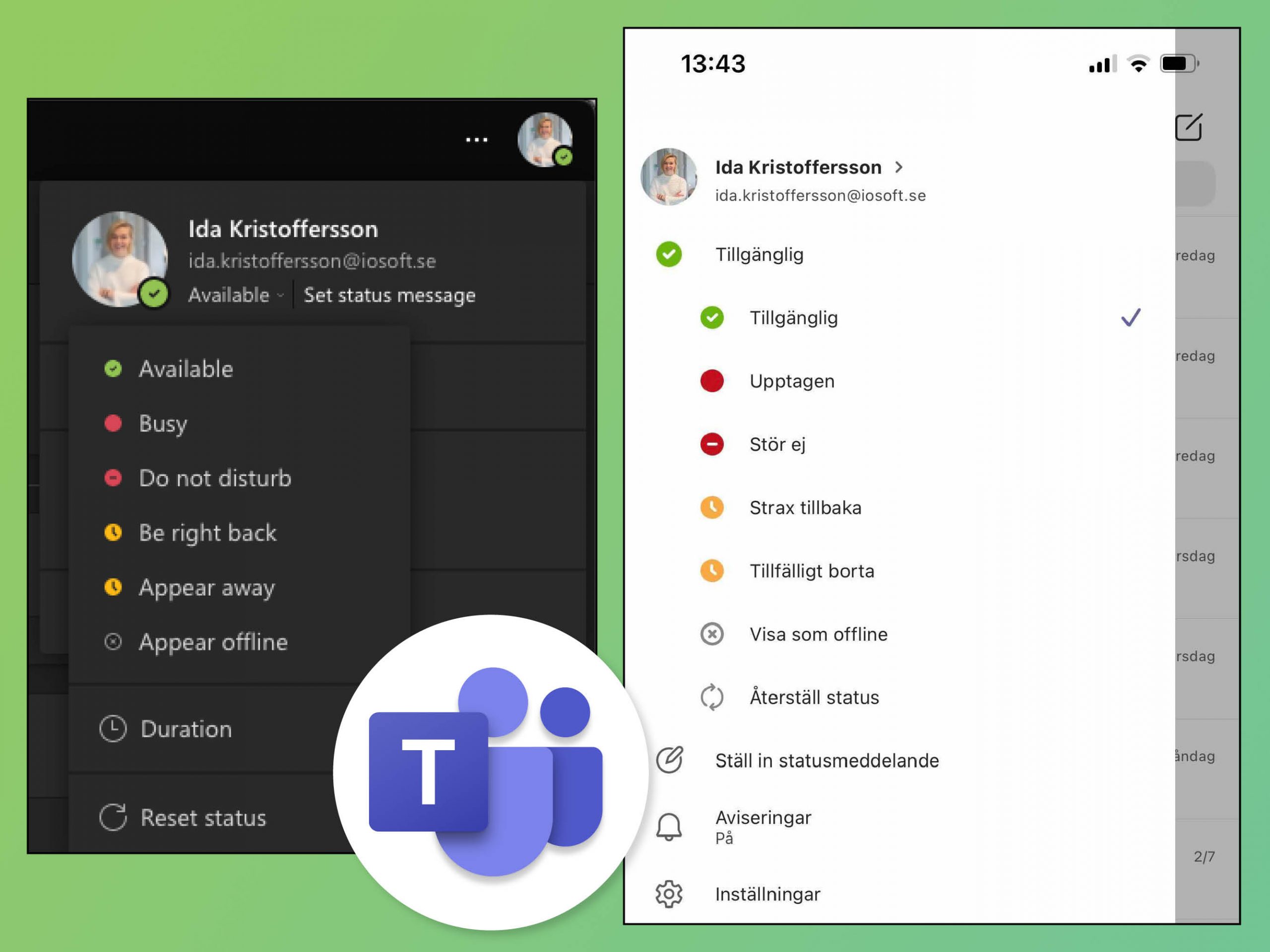
    Teams statusar visar din tillgänglighet för kollegor i realtid. På så sätt ser andra direkt om du kan svara, är upptagen eller inte är tillgänglig alls.

    De vanligaste statusarna är:

    • Tillgänglig – du är aktiv och kan kontaktas
    • Upptagen – du arbetar fokuserat eller sitter i möte
    • Stör ej – du vill inte bli avbruten
    • Borta – du är tillfälligt frånvarande
    • Offline – du är inte inloggad

    När alla använder statusarna korrekt blir det tydligare när det passar att ta kontakt.

    Därför är statusarna viktiga

    I praktiken fungerar Teams statusar som digitala dörrskyltar. De hjälper kollegor att respektera varandras arbetstid och fokus.

    Exempelvis:

    • undviker du onödiga samtal under möten
    • minskar du stress och avbrott
    • förbättrar du samarbetet i teamet

    Resultatet blir ett lugnare och mer strukturerat arbetsflöde.

    Så ändrar du din status manuellt

    Som standard uppdaterar Teams din status automatiskt. Men ibland vill du själv styra hur du visas.

    Du ändrar status genom att:

    1. klicka på din profilbild i Teams
    2. välja önskad status
    3. (valfritt) ange hur länge statusen ska gälla

    På så sätt kan du till exempel markera Stör ej under fokustid eller Upptagen när du arbetar koncentrerat.

    Tips för smart användning av Teams statusar

    För bästa effekt rekommenderar vi att du:

    • sätter Stör ej när du behöver arbeta ostört
    • använder Upptagen i stället för att ignorera meddelanden
    • låter statusen spegla hur tillgänglig du faktiskt är

    När hela teamet gör detta förbättras kommunikationen markant.

    Läs mer om hur vi hjälper företag att arbeta smartare med
    Microsoft 365 och Teams.

    Sammanfattning

    Teams statusar är ett enkelt men kraftfullt verktyg. Genom att använda dem medvetet skapar du tydligare kommunikation, färre avbrott och ett bättre samarbete – särskilt i en hybrid eller digital arbetsmiljö.


    Vill ni få ut mer av Microsoft Teams?

    Behöver ni hjälp med struktur, inställningar eller arbetssätt i Teams?

    📞 010-55 191 00
    ✉️ support@iosoft.se

    👉 Kontakta oss för Microsoft-rådgivning

  • Branschanpassade lösningar från Microsoft

    Branschanpassade lösningar från Microsoft

    Microsoft lanserar nu branschanpassade moln för tillverkningsindustrin, den finansiella sektorn och ideella organisationer. Syftet är tydligt: att hjälpa fler företag och organisationer att snabbare anpassa sig till förändrade förhållanden, samtidigt som säkerheten fortsätter att stå i fokus.

    Just därför kombinerar Microsoft flexibilitet med höga säkerhetskrav i sina nya lösningar.

    Vad innebär Microsofts branschanpassning?

    I praktiken innebär satsningen att Microsoft knyter ihop både befintliga och nya tjänster med utvalda partnerlösningar.

    På så sätt kan organisationer:

    • samla människor, system och data i samma miljö
    • effektivisera arbetsflöden och affärsprocesser
    • skapa bättre samspel mellan verksamhetens olika delar

    Som resultat blir organisationer mer motståndskraftiga – något som många tydligt insåg behovet av under 2020.

    Därför är branschspecifika moln en stor fördel

    Att Microsoft nu utvecklar branschspecifika lösningar är mycket positivt. Har ditt företag redan egna eller skräddarsydda system kan dessa nu integreras ännu tätare med Microsofts plattformar.

    Det betyder att:

    • Microsoft 365 samverkar bättre med era befintliga lösningar
    • ni får fler funktioner som faktiskt är relevanta för er verksamhet
    • ni minskar behovet av manuella moment och kringlösningar

    På så sätt skapar ni en mer sammanhängande, effektiv och framtidssäkrad IT-miljö.

    Läs mer om Microsoft 365 och hur plattformen kan anpassas efter verksamheten.

    När blir de branschanpassade molnen tillgängliga?

    Även om vissa delar fortfarande ligger framåt i tiden, pågår utvecklingen redan i högt tempo.

    Redan i juni släpper Microsoft en förhandsversion av molnet för tillverkningsindustrin. Därefter följer successivt fler branschanpassade moln.

    Med andra ord finns det goda skäl att börja planera redan nu.

    Vill du veta mer?

    Är du nyfiken på hur Microsofts branschanpassade moln kan påverka just din verksamhet?

    Du kan läsa mer om nyheterna hos Microsoft eller kontakta oss, så berättar vi mer och hjälper dig att se möjligheterna.

    📞 010-55 191 00
    ✉️ support@iosoft.se

  • Kryptera hårddisken – vad betyder det och hjälper det?

    Kryptera hårddisken – vad betyder det och hjälper det?

    Om du till exempel glömmer din dator på bussen eller om någon skulle stjäla den, gör en krypterad hårddisk stor skillnad. Rent praktiskt är det egentligen ganska enkelt att komma åt hårddisken, bara öppna baksidan av datorn, ta ut hårddisken och sätta in den i en annan dator. Men om hårddisken är krypterad, blir det mycket svårare att få tag i din data.

    Då kan man inte bara byta dator, utan måste också ange ett lösenord för att låsa upp hårddisken.

    Hur krypterar man hårddisken?

    Att kryptera hårddisken låter avancerat – men det är inte mer än några få knapptryckningar. Vi rekommenderar att kryptera hårddisken på alla företagets datorer, men det skadar inte att även göra det på era privata.

    Om företaget använder Microsoft 365 ingår kryptering och kan enkelt aktiveras på alla datorer. Vi som Microsoft Silver Partner kan hjälpa er att komma igång, hör av er till oss!

  • Vad är tvåfaktorautentisering?

    Vad är tvåfaktorautentisering?

    ”Vill du aktivera tvåfaktorsautentisering?” är en fråga vi alla sett från våra olika konton och appar, men vad betyder det egentligen och behöver man det?

    Vanligtvis loggar du in med e-post och ett lösenord som oftast måste innehålla olika symboler, siffror, stora och små bokstäver. Men även om du skulle hitta på det säkraste lösenordet någonsin, som inte alls har med din hund eller hemstad att göra, finns ändå risken för att bli hackad.

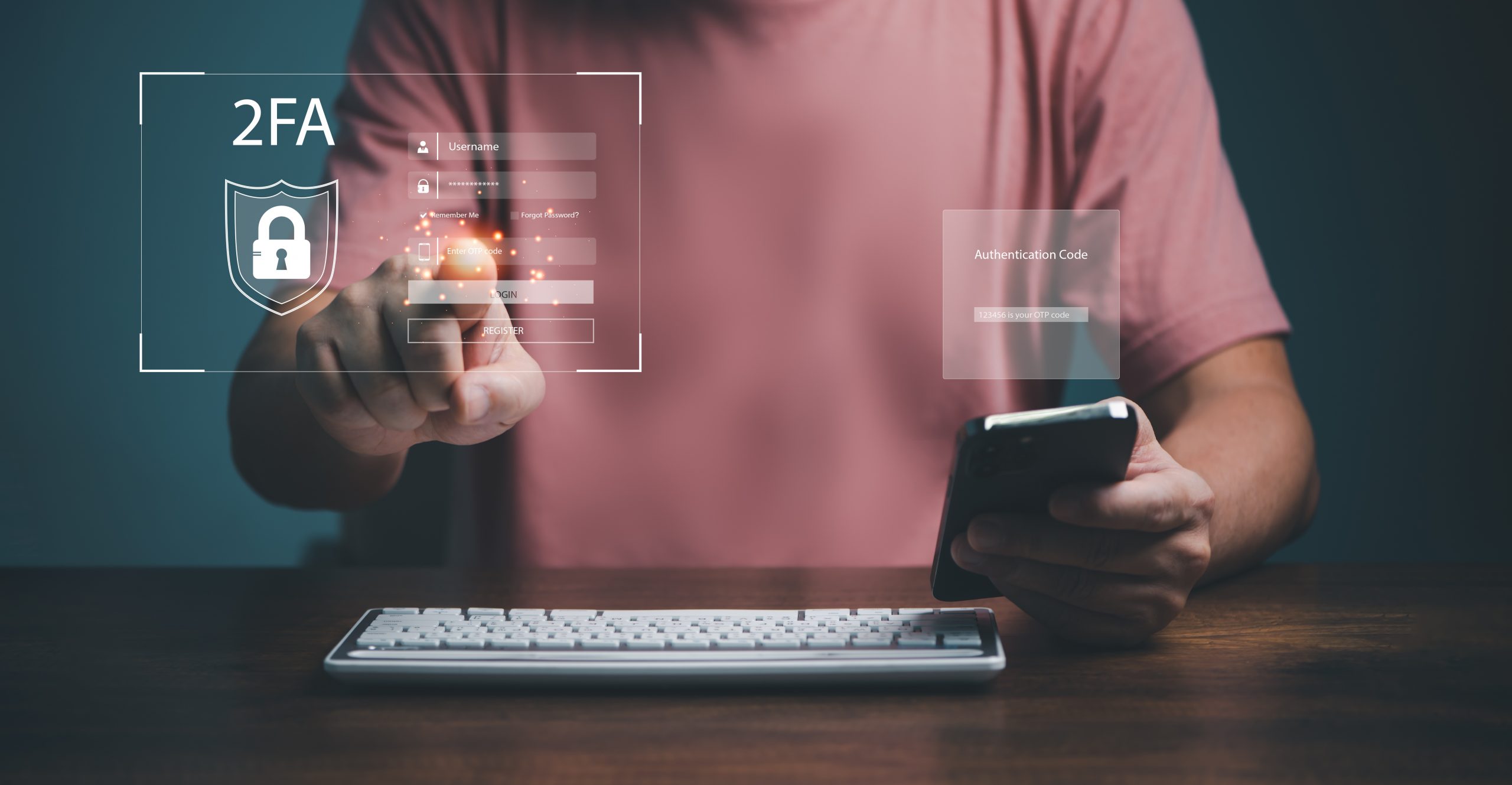
    Med tvåfaktorsautentisering loggar du fortfarande in med din e-post och ditt supersäkra lösenord, men innan du kan logga in, måste du godkänna inloggningen med din telefon. Antingen via ett sms, en app eller ett datorstyrt telefonsamtal. Det betyder att så länge ingen annan än du har din telefon, kan de inte logga in på dina konton.

    Exempel på tvåfaktorsautentisering:

    Du ska logga in på ditt Facebook-konto från en ny telefon och fyller i din e-post och ditt lösenord och trycker på Logga in. Men innan du blir inloggad, får du ett sms till din telefon med en kod du får fylla i på Facebook, för att visa att du är du.

    Du har ett Microsoft-konto i jobbet och ska logga in för att kika på några filer. Du anger din e-post och lösenord, sedan får du en avisering i telefonen som du måste godkänna. När du gjort det, loggas du in.

    Det är något som gör att ingen annan än du kan logga in på ditt konto. Du vet också om det är så att någon annan försöker komma åt ditt konto, eftersom du får en avisering. Ingen kan logga in utan ditt godkännande.

    Tvåfaktorsautentisering är något man borde använda både privat och på jobbet, för att skydda i alla fall sina viktigaste konton.

    Som företag kan ni enkelt komma igång med tvåfaktorsautentisering via Microsoft 365 eftersom det ingår i licensen. Vi som silverpartner finns där och kan hjälpa er komma igång, kontakta oss på 010-55 191 00 eller hej@iosoft.se

  • Hur får man hemmajobb att fungera?

    Hur får man hemmajobb att fungera?

    Hur får man hemmajobb att fungera?

    För många företag har det varit en utmaning att snabbt anpassa arbetssättet till att jobba hemifrån. Faktum är att en undersökning visar att svenskar är mindre nöjda än genomsnittet när det gäller hur företagets system och applikationer fungerar på hemmakontoret. Undersökningen omfattar totalt tolv länder.

    Detta visar tydligt att det inte räcker med tillfälliga lösningar – hemmajobb kräver rätt förutsättningar.

    Satsa på långsiktiga lösningar

    För att arbeta effektivt på distans krävs framför allt god kommunikation och enkla sätt att nå system och filer. Här spelar rätt IT-verktyg en avgörande roll.

    Med Microsoft 365 kan ni till exempel:

    • använda Teams för möten och daglig kommunikation
    • dela och lagra filer i OneDrive och SharePoint
    • samarbeta i realtid, oavsett plats

    Dessutom är detta lösningar som inte bara fungerar under perioder av distansarbete. Tvärtom skapar de ett mer flexibelt arbetssätt även när vardagen återgår till det normala.

    👉 Läs mer om Microsoft 365.

    Få tillgång till system – var du än är

    Enligt samma undersökning efterfrågar många svenskar större frihet att nå företagets system, oavsett var de befinner sig. Samtidigt vill man kunna arbeta från både dator och mobil.

    En effektiv lösning är att göra om interna system och program till webbapplikationer. I dag behöver program sällan installeras lokalt på en dator. I stället fungerar de lika bra direkt i webbläsaren.

    Fördelarna är tydliga:

    • säker inloggning
    • åtkomst från valfri enhet
    • arbete oberoende av plats

    Distansarbete är här för att stanna

    Just därför är det viktigt att tänka långsiktigt kring distansarbete. Många vill fortsätta arbeta hemifrån även efter att pandemin klingat av.

    Det betyder att det fortfarande finns gott om tid att justera arbetssätt och IT-struktur. Och nej – det behöver inte bli dyrt.

    Med Microsoft 365 får ni:

    • molnbaserad filhantering
    • Teams för kommunikation
    • en fast månadskostnad
    • en skalbar lösning som växer med företaget

    I vårt tjänsteavtal ingår dessutom Microsoft 365 med support och mer därtill.

    👉 Läs mer om våra tjänsteavtal och se priser

    Behöver ni hjälp att få distansarbete att fungera bättre?

    Vill ni ha tips och rådgivning kring hur ni skapar ett effektivt och hållbart arbetssätt för hemmajobb?

    📞 010-55 191 00
    ✉️ support@iosoft.se

    👉 Kontakta oss för IT-rådgivning

  • Glöm inte att räkna med IT-support i budgeten!

    Glöm inte att räkna med IT-support i budgeten!

    Ofta kan IT-support vara något man kommer på att man behöver först när problemen dyker upp, men vår erfarenhet säger att det är bättre att jobba proaktivt. Då slipper man hålla på att släcka bränder och får istället IT som fungerar effektivt, hela tiden.

    Vad innebär IT-support?

    Det betyder att så fort något inte fungerar som du vill, ska du kunna få hjälp. Det kan vara datorn i sig, något program eller kanske en skrivare.

    Varför extern IT?

    Istället för att ha en anställd som jobbar hel- eller deltid med företagets IT, är det bättre att bara betala för support när det väl behövs. Med en extern IT-avdelning får du också den samlade erfarenheten av flera personer och kan därmed få en effektivare IT-miljö.

    Hur ska man tänka vid budgetering av IT?

    Det är inte helt enkelt att räkna ut vad IT kan kosta för kommande året, men det kan vara bra att utgå ifrån att de flesta användare behöver ungefär 30 minuters support varje månad. Finns det planerade förändringar företaget ska genomgå under nästa år? Ta med de i beräkningarna också. Om du behöver rådgivning i din IT-budgetering kan du kontakta oss så hjälper vi till!

    IT-support hos IOSoft till fast månadskostnad

    Med vårt tjänsteavtal får du IT-support till en fast månadskostnad. Detta ingår för varje användare:

    • 30 minuters support
    • Microsoft 365 med alla Office-programmen
    • Lagring i molnet för dina och företagets filer
    • Med tjänsteavtalet har du en garanterad responstid och hamnar före i prioritet.

    Läs mer om våra tjänsteavtal och se priser här!

    Varför pratar alla om molnlagring?

    Molnlagring är inte bara en fluga, det är framtidens sätt att hantera filer på. Om du lagrar dina filer i molnet med OneDrive (som ingår i Microsoft 365) kan du nå alla dina filer från vilken enhet som helst.

    Varför ska man ha Microsoft 365?

    Microsoft 365 är ett samlingsnamn för alla Office-programmen, som Excel, Word och många fler. Där ingår också lagring i både Sharepoint (molnlagring till företaget) och OneDrive (molnlagring till anställd), e-post, senaste versionen av Windows 10 och mycket mer. Genom att ha Microsoft 365 slipper du många av problemen man lätt kan råka ut för, som gamla versioner av program och operativsystem, data som försvinner och virus.

  • Därför ska du akta dig för offentliga nätverk

    Därför ska du akta dig för offentliga nätverk

    Det är onekligen smidigt när köpcentrum, caféer och andra offentliga platser erbjuder gratis WiFi. Samtidigt är det viktigt att vara uppmärksam på vad du faktiskt kopplar upp dig mot.

    Just därför bör du alltid tänka ett extra varv innan du använder ett offentligt nätverk, särskilt om du arbetar eller hanterar känslig information.


    Varför är offentliga nätverk farliga?

    Till att börja med kan vem som helst sätta upp ett trådlöst nätverk. I vissa fall kan nätverket till och med se legitimt ut, trots att det i själva verket är skapat i skadligt syfte.

    Om du har otur kan nätverkets ägare:

    • se vad du gör på internet
    • snappa upp inloggningsuppgifter
    • få tillgång till betalningsinformation

    Den här typen av angrepp kallas en man-in-the-middle attack, vilket innebär att någon obehörig placerar sig mellan dig och internettrafiken utan att du märker det.

    Resultatet blir att din information riskerar att hamna i fel händer.


    Hur kan du skydda dig?

    Lyckligtvis finns det flera sätt att minska riskerna när du behöver internet utanför kontoret.

    I första hand rekommenderar vi att du delar internet från din mobiltelefon i stället för att använda ett öppet WiFi-nätverk. På så sätt får du en betydligt säkrare uppkoppling.

    Om det inte är möjligt bör du endast använda offentligt WiFi om du med säkerhet vet vem som äger nätverket och kan lita på att det är korrekt konfigurerat.

    För ännu bättre skydd är det klokt att använda en VPN-lösning, som krypterar trafiken och gör det mycket svårare för obehöriga att avlyssna kommunikationen.

    👉 Läs mer om hur vi arbetar med IT-säkerhet.


    Sammanfattningsvis

    Offentliga nätverk kan vara praktiska, men de innebär också betydande säkerhetsrisker. Genom att vara medveten, välja rätt uppkoppling och använda säkra alternativ kan du skydda både dig själv och företagets data.


    Vill du ha fler tips om IT-säkerhet?

    Har du frågor kring säker uppkoppling eller hur ni skyddar företagets IT-miljö på bästa sätt?

    010-55 191 00
    support@iosoft.se
    Kontakta oss för IT-rådgivning

    Missa inga nyheter från IOSoft genom att följa oss på sociala medier.

    Facebook

    Instagram

  • Jobba säkert från ditt hemmakontor

    Jobba säkert från ditt hemmakontor

    Under det senaste året har många börjat jobba hemifrån, och i dag har de flesta rutinerna kring hemmakontoret fallit på plats. Samtidigt är det lätt att glömma bort en avgörande del – IT-säkerheten.

    För att inte äventyra företagets data finns det några viktiga saker du bör tänka lite extra på när du arbetar från hemmakontoret.


    Använd starka och unika lösenord

    Till att börja med bör du alltid använda starka lösenord och undvika att återanvända samma lösenord på flera ställen. Ett enkelt sätt att lyckas med detta är att använda en lösenordshanterare.

    Exempelvis kan verktyg som LastPass:

    • skapa säkra lösenord
    • spara dem åt dig
    • fylla i dem automatiskt i webbläsaren

    På så sätt slipper du både minnas lösenorden och kompromissa med säkerheten.


    Säkerställ att ditt hemmanätverk är skyddat

    Nästa steg är att se över säkerheten i ditt hemmanätverk. Om du inte har bytt lösenord till routern tidigare bör du göra det direkt.

    Ett oskyddat nätverk gör det betydligt enklare för obehöriga att ta sig in och utgör därför en risk för företagets information.


    Undvik publika nätverk

    Vidare bör du undvika att använda publika nätverk, till exempel på caféer eller i offentliga miljöer. I sådana fall är det säkrare att dela internet via din mobiltelefon.

    Allra bäst är dock att använda en VPN-tunnel, som gör att du kan arbeta via företagets nätverk även när du befinner dig hemma eller på resande fot.


    Håll dator och appar uppdaterade

    Dessutom är det viktigt att hålla både dator och appar uppdaterade. Uppdateringar innehåller ofta viktiga säkerhetsförbättringar som skyddar mot nya hot.

    Kom också ihåg att starta om datorn efter uppdateringar, annars aktiveras de inte fullt ut.


    Var uppmärksam på länkar

    Ett annat viktigt område är länkar i e-post och på sociala medier. Skadliga länkar kan se trovärdiga ut men leda till allvarliga säkerhetsproblem.

    Titta därför alltid noga på avsändare och länkar innan du klickar – särskilt om meddelandet känns stressande eller oväntat.


    Logga alltid ut

    Slutligen bör du alltid logga ut från företagets tjänster när du inte arbetar aktivt. Detta är extra viktigt om du hanterar känsliga filer eller använder delade enheter.

    Genom att logga ut minskar du risken för att någon obehörig får åtkomst till företagets data.


    Sammanfattningsvis

    Om du:

    • använder starka lösenord
    • skyddar ditt nätverk
    • undviker osäkra uppkopplingar
    • håller system uppdaterade
    • arbetar uppmärksamt med länkar

    … jobbar du betydligt säkrare från ditt hemmakontor.


    Behöver ni hjälp med IT-säkerhet?

    Vill ni säkerställa att företagets IT-miljö är trygg – även när ni arbetar på distans?

    📞 010-55 191 00
    ✉️ support@iosoft.se

    👉 Kontakta oss för IT-rådgivning