I Microsoft Teams spelar statusar en viktig roll för hur smidigt kommunikationen fungerar i vardagen. Trots det är det många som inte använder statusarna fullt ut – eller missförstår vad de faktiskt signalerar.
Genom att använda Teams statusar på rätt sätt kan du minska onödiga avbrott och samtidigt göra samarbetet mer effektivt.
Vad är Teams statusar?
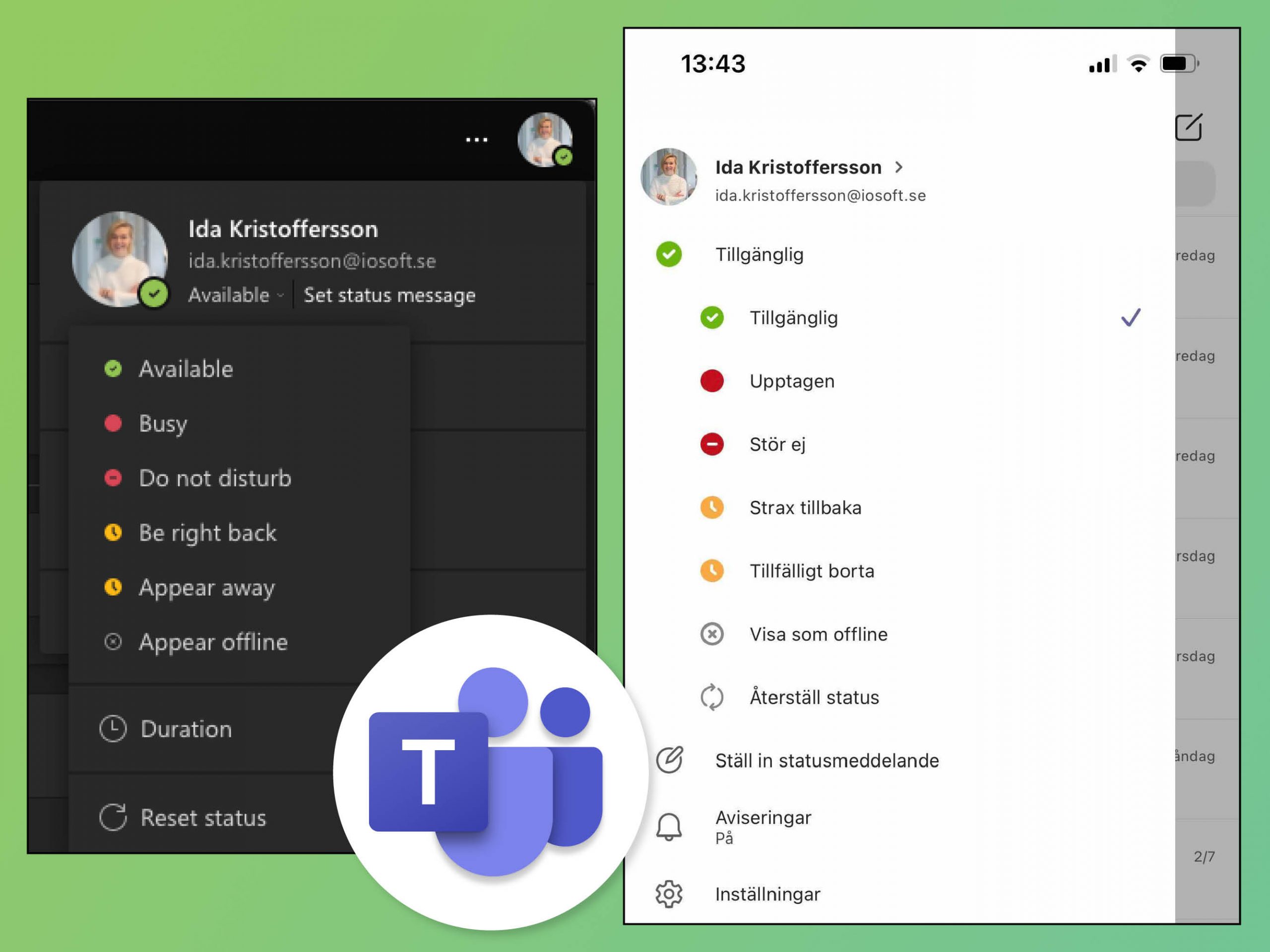
Teams statusar visar din tillgänglighet för kollegor i realtid. På så sätt ser andra direkt om du kan svara, är upptagen eller inte är tillgänglig alls.
De vanligaste statusarna är:
- Tillgänglig – du är aktiv och kan kontaktas
- Upptagen – du arbetar fokuserat eller sitter i möte
- Stör ej – du vill inte bli avbruten
- Borta – du är tillfälligt frånvarande
- Offline – du är inte inloggad
När alla använder statusarna korrekt blir det tydligare när det passar att ta kontakt.
Därför är statusarna viktiga
I praktiken fungerar Teams statusar som digitala dörrskyltar. De hjälper kollegor att respektera varandras arbetstid och fokus.
Exempelvis:
- undviker du onödiga samtal under möten
- minskar du stress och avbrott
- förbättrar du samarbetet i teamet
Resultatet blir ett lugnare och mer strukturerat arbetsflöde.
Så ändrar du din status manuellt
Som standard uppdaterar Teams din status automatiskt. Men ibland vill du själv styra hur du visas.
Du ändrar status genom att:
- klicka på din profilbild i Teams
- välja önskad status
- (valfritt) ange hur länge statusen ska gälla
På så sätt kan du till exempel markera Stör ej under fokustid eller Upptagen när du arbetar koncentrerat.
Tips för smart användning av Teams statusar
För bästa effekt rekommenderar vi att du:
- sätter Stör ej när du behöver arbeta ostört
- använder Upptagen i stället för att ignorera meddelanden
- låter statusen spegla hur tillgänglig du faktiskt är
När hela teamet gör detta förbättras kommunikationen markant.
Läs mer om hur vi hjälper företag att arbeta smartare med
Microsoft 365 och Teams.
Sammanfattning
Teams statusar är ett enkelt men kraftfullt verktyg. Genom att använda dem medvetet skapar du tydligare kommunikation, färre avbrott och ett bättre samarbete – särskilt i en hybrid eller digital arbetsmiljö.
Vill ni få ut mer av Microsoft Teams?
Behöver ni hjälp med struktur, inställningar eller arbetssätt i Teams?